Minggu, 27 Oktober 2013

Trutorial PHP 3

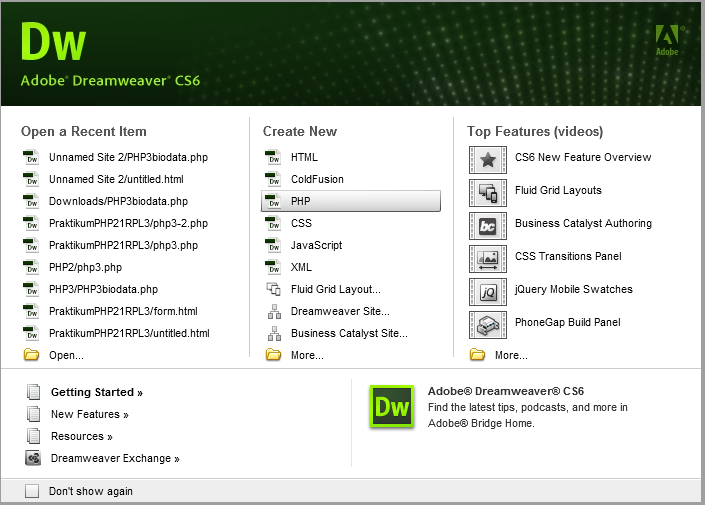
1. Buka Dreamweaver. Kemudian pilih PHP.


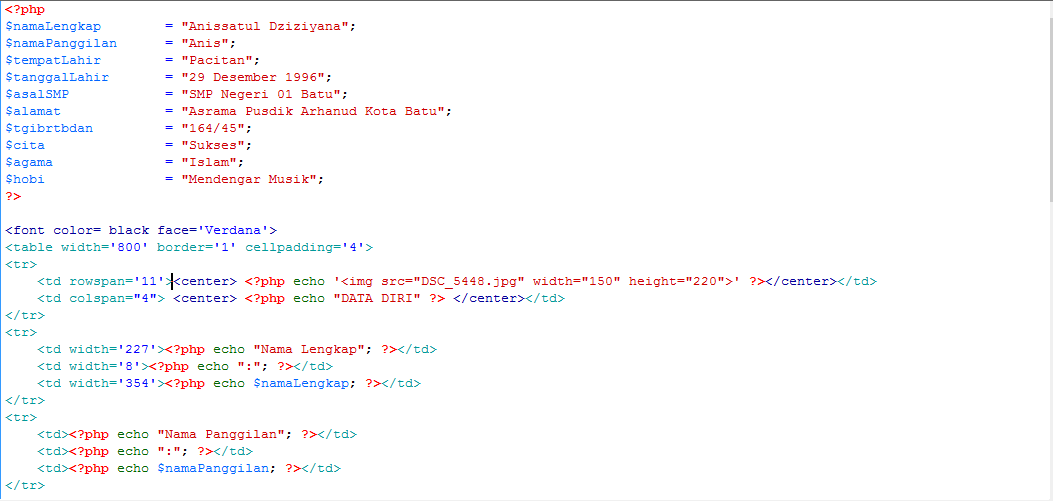
2.  Kemudian ketikan script seperti di bawah ini .


4. Setelah itu klik pada icon preview, kemudian pilih perangkat browser sesuai keinginan anda.


5. Maka akan muncul tampilan seperti dibawah ini.


Trutorial PHP 2

1. Buka Dreamweaver. pilih PHP.


2. Kemudian ketikkan script seperti berikut.


 3. Buka XAMPP, kemudian start Apache.


4. Setelah itu klik icon browser pilih browser sesuai dengan keinginan anda.


5. Makan akan tampil seperti di bawah ini.  


Selasa, 24 September 2013

Trutorial ASP 3 membuat Biodata

1. Buka visual Studio. Kemudian klik new project.


2.Pilih Console Application,  Beri nama VolumeBendaRuang. Kemudian klik Ok.


3. Setelah itu Ketikan scrip seperti berikut.


4. Maka akan muncul tampilan seperti berikut.


Terima Kasih :)

Trutiral ASP membuat data diri menggunakan TryParse (ASP 2)


Nah ini aku ngepost lagi tugas ASP 2 . Langsung aja ya :)
1. Buka Visual Studio, kemudian klik new Project.


2. Beri nama Biodata.

3.  Kemudian ketik script seperti gambar berikut.


4. Setelah itu klik Start.


5. Maka akan muncul tampilan seperti gambar berikut.


Terima kasih semoga bermanfaat :)

Selasa, 03 September 2013

Trutorial membuat biodata melalui Visual Studio 2012 (ASP 1)

1. Buka aplikasi Visual Studio.


2. Klik New Project, pilih Consolle Aplication. Beri name Biodata dan simpan di folder PraktikumASP21. Lalu klik OK.
 

3. Setelah itu ketikan script seperti di bawah ini.

4. Kemudian tekan Ctrl+F5. Maka akan muncul hasil seperti di bawah ini.


Selasa, 06 Agustus 2013

Trutorial Data Diri melalui Netbeans

1. Buka aplikasi Netbeans.


2. Klik File, kemudian pilih New project.


3. Maka akan muncul tampilan seperti di bawah ini. Kemudian klik PHP,lalu unutk project pilih PHP Application with Existing Sources lalu klik Next.


4, Tunggu sampai activiting PHP selesai , jika sudah selesai lalu klik Next.


5. Maka akna muncul gambar seperti di bawah ini. Kemudian klik browse untuk mencari alamat folder praktikumPHP21. Lalu klik next.


6. Setelah itu klik yang bertanda di bawah ini, maka akan muncul script data diri anda.


7. Kemudian di Run, maka akan muncul tampilan seperti ini .


Senin, 05 Agustus 2013

Trutorial membuat Data diri melalui PHPdesigner

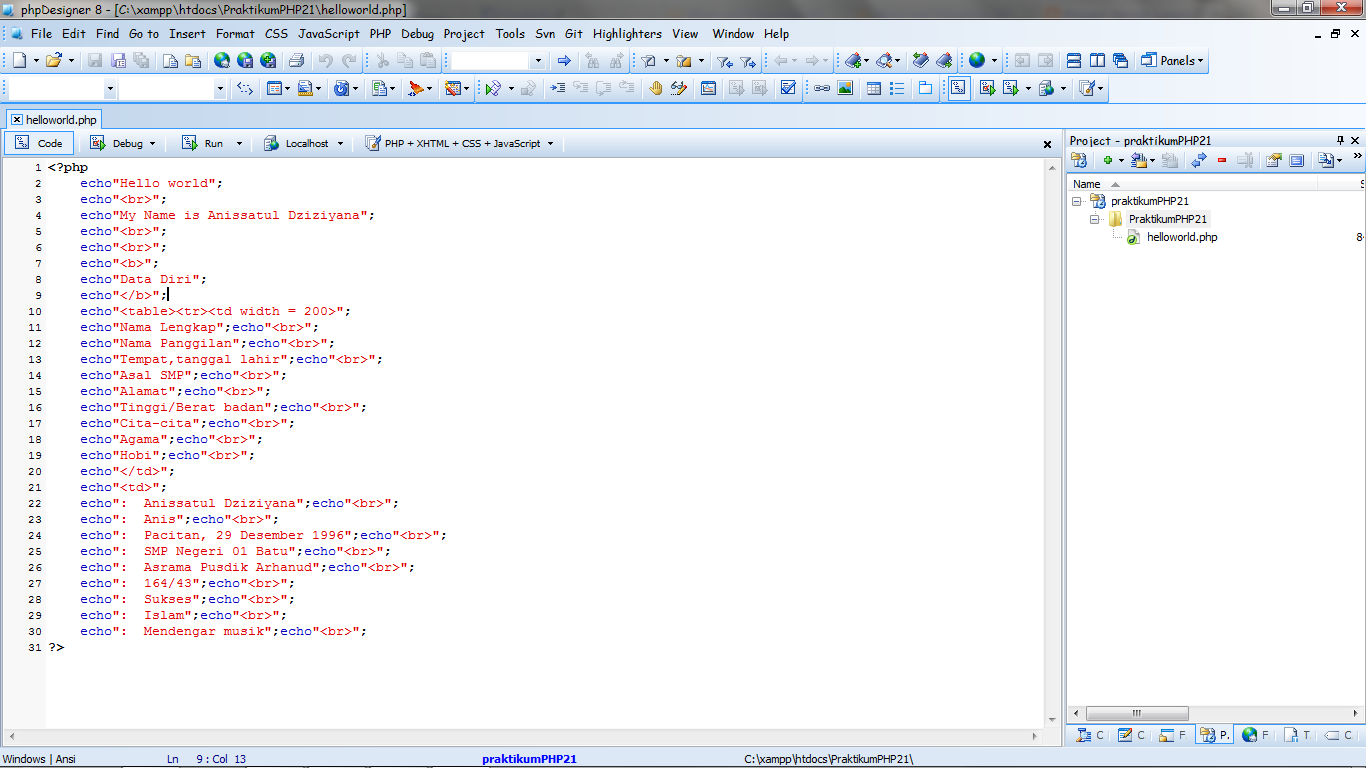
1. Buka PHPsesigner.


2.    Klik pada menu project, pilih project manager.


3. Maka akan muncul tampilan seperti di bawah ini. kemudian klik new.
4. Setelah itu akan muncul tab seperti gambar di bawah ini, kemudian ketik nama folder tempat dimana script data diri anda disimpan dan klik next.
5.  Maka muncul tab seperti di bawah ini. Kemudian ketik alamat tempat dimana anda menyimpan folder praktikumPHP21 lalu tekan next.


6. Tekan next seterusnya sampai muncul tab seperti gambar berikut, kemudian klik finish.

7. Setelah itu klik OK.
8. Setelah itu muncul tab seperti ini, kemudian klik 2x pada praktikumPHP21.

9. Kemudian akan muncul seperti tanda yang ada di gambar, dan klik untuk membuka.


10. Maka akan muncul script Data diri anda.


11. Kemudian Klik Run untuk membuka tampilan Data diri anda.


12. Maka akan muncul tampilan data diri anda.


Semoga Bermanfaat :)